 Тат-Чат — инструкция
Как пользоваться Тат-Чат
Все возможности, пошагово и с вариантами.
С чего начать
Тат-Чат — это единое окно для общения с клиентами из всех мессенджеров прямо в Битрикс24. Сообщения из Telegram, WhatsApp, MAX, Avito, Instagram и других каналов попадают в открытые линии и карточки сделок — операторы отвечают в одном месте, история сохраняется.
1. Установка приложения
Установка автоматическая: приложение само зарегистрирует коннектор и создаст открытую линию (обычно 1–2 минуты). Ручных шагов не требуется.
Способ А — из личного кабинета
- Зарегистрируйтесь на lk.tat-chats.com.
- Нажмите «Установить в Битрикс24» — откроется установка на ваш портал.
- Подтвердите установку. Дождитесь сообщения «Готово».
Способ Б — по ссылке
- Откройте ссылку-установщик, которую мы вам прислали, будучи авторизованным в своём Битрикс24.
- Подтвердите установку приложения.
2. Где открывается Тат-Чат
- Левое меню Битрикс24 → «Тат-Чат» — главное окно: меню администратора и окно оператора.
- Вкладка «Чаты» в карточке сделки — переписка именно с этим клиентом рядом со сделкой.
3. Главное меню
Точка входа для администратора. Отсюда — во все разделы.
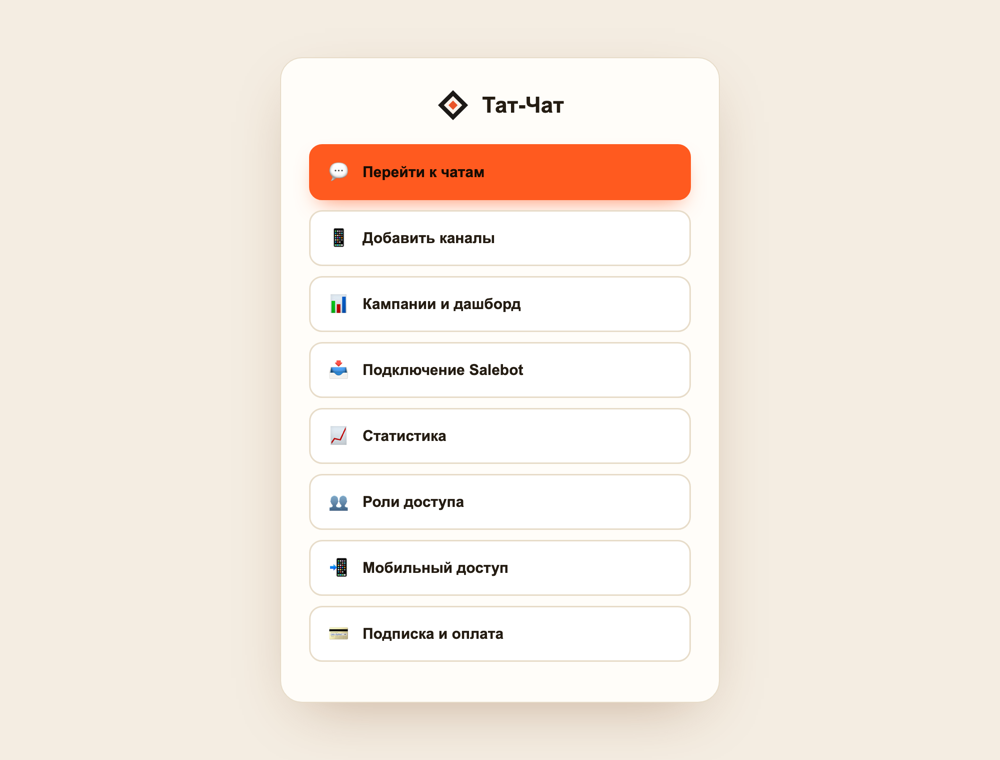
- 💬 Перейти к чатам — окно оператора.
- 📱 Добавить каналы — подключение мессенджеров.
- 📊 Кампании и дашборд — deep-ссылки и CRM-аналитика.
- 📥 Подключение Salebot — доп. каналы через Salebot.
- 📈 Статистика — метрики диалогов и операторов.
- 👥 Роли доступа — кто какие диалоги видит.
- 📲 Мобильный доступ — пин-коды для входа с телефона.
- 💳 Подписка и оплата — переход в личный кабинет.
4. Подключение каналов
Раздел «Каналы». Подключается столько мессенджеров, сколько нужно — лимитов нет.
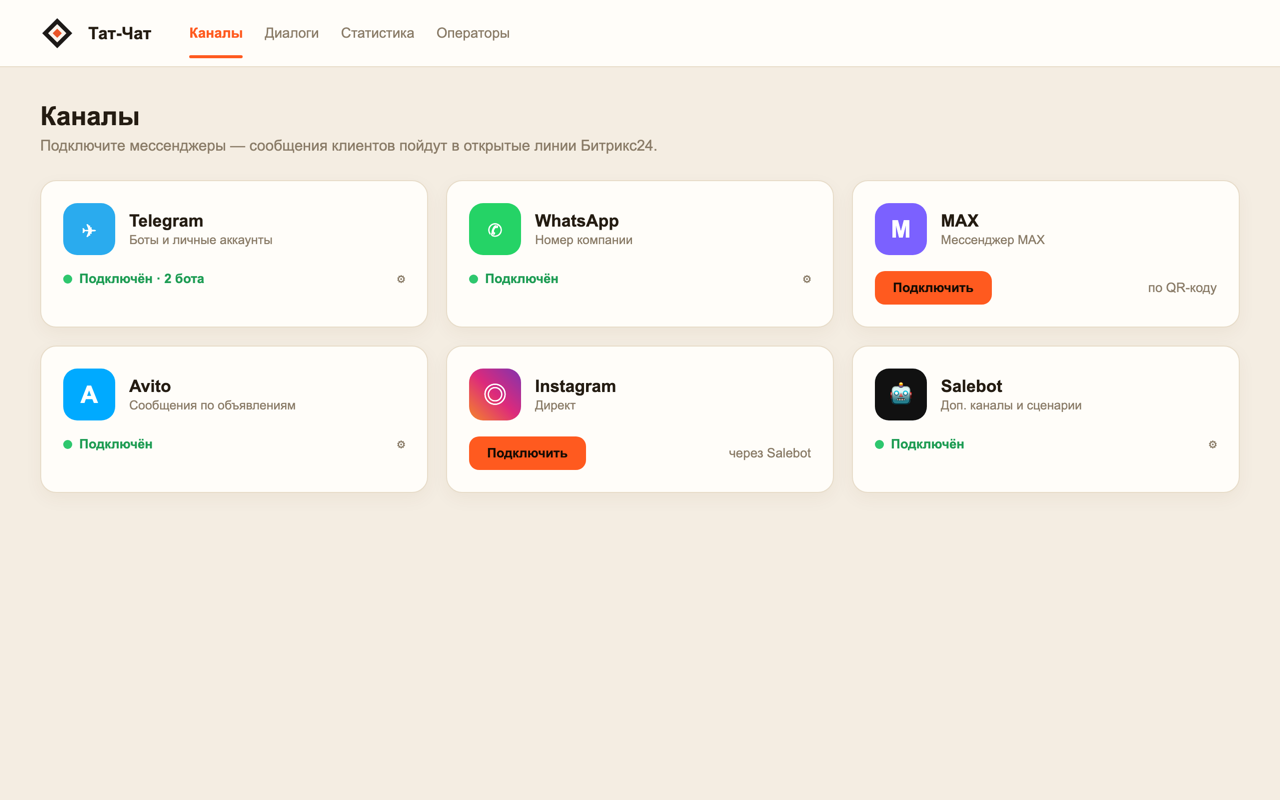
Telegram
- Бот — вставьте токен бота от @BotFather. Кнопка «🧩 сценарий» — конструктор автоответов, «⚙️ автосделки» — правила создания сделок.
- Личный аккаунт — вход по QR-коду (как в Telegram Desktop). Позволяет писать первым и вести личную переписку.
- Нажмите «Подключить» → появится QR-код.
- В телефоне: WhatsApp → Связанные устройства → Привязать устройство → сканируйте QR.
MAX
Подключение по QR-коду или токену бота MAX. Поддержаны боты и личные диалоги.
Avito
Сообщения по объявлениям приходят в открытую линию. Подключение по данным аккаунта Авито.
Instagram и другие
Instagram Direct и дополнительные каналы подключаются через сервис Salebot (раздел «Подключение Salebot»): укажите API-ключ Salebot, сообщения ботов пойдут в Тат-Чат.
5. Окно оператора
Три колонки: список диалогов слева, переписка по центру, карточка клиента справа.
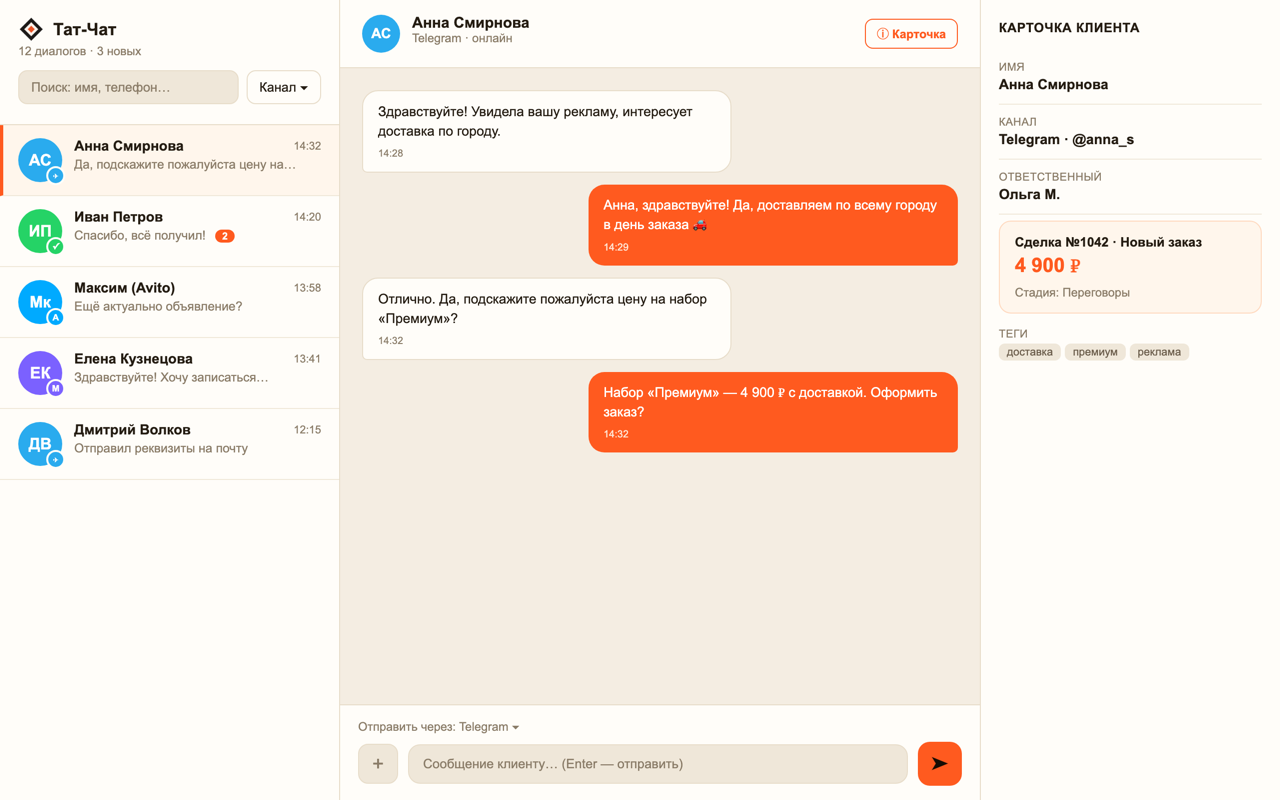
Список диалогов (слева)
- Поиск — по имени, телефону, тексту сообщений.
- Фильтр «Канал» — показать только выбранные мессенджеры.
- Фильтр «Тег» и «Ответственный» — сузить список.
- 🔔 — диалоги с напоминаниями.
- ✍️ Написать первым — начать диалог с клиентом (Telegram/личный аккаунт).
Переписка (центр)
- Выберите диалог слева.
- Внизу выберите «Отправить через» — канал отправки (если их несколько).
- Наберите сообщение, Enter — отправить.
- + — вложения (файлы, фото). 😊 — эмодзи. ↩ на сообщении — ответить (reply). 🗑 — удалить своё сообщение.
- Шаблоны — быстрые заготовки ответов.
6. Карточка клиента и сделка
Справа — карточка: имя, канал, ответственный, привязанная сделка, теги.
- Создать сделку — привязать диалог к новой сделке Битрикс24.
- Ответственный — назначить менеджера по сделке.
- Теги — пометить диалог (через запятую), потом фильтровать по ним.
- Сумма/стадия сделки подтягиваются из Битрикс24.
7. Действия с диалогом
- Назначить / переадресовать — передать диалог другому оператору.
- Статус — закрыть диалог и вернуть при новом обращении к последнему оператору.
- Внутренние заметки — комментарии для команды, клиент их не видит.
- Напоминания — «вернуться к диалогу через N часов»; напоминание падает в Битрикс24.
- Быстрые действия — создать сделку, назначить ответственного прямо из чата.
8. Боты и сценарии Pro
Для каналов-ботов доступны:
- 🧩 Сценарий — конструктор: приветствия, автоответы по ключевым словам, ветвление, сбор данных, воронки.
- ⚙️ Автосделки — правила автоматического создания сделок из обращений (доступны на всех тарифах).
9. Кампании и deep-ссылки
Раздел «Кампании и дашборд».
- Создайте кампанию с кодовым словом или deep-ссылкой (например, для рекламы).
- Клиент переходит по ссылке / пишет кодовое слово — диалог помечается кампанией.
- В дашборде видно, сколько лидов и сделок принёс каждый источник.
10. Роли доступа
Раздел «Роли доступа». Определяет, какие диалоги видит оператор:
- Все — видит все диалоги.
- По отделу — только диалоги каналов своего отдела.
- Свои — только назначенные на него.
Каналы привязываются к отделам Битрикс24 — так диалоги маршрутизируются нужной команде.
11. Мобильный доступ
Раздел «Мобильный доступ». Операторы могут отвечать с телефона без Битрикс24:
- Задайте оператору пин-код (6–8 цифр).
- Оператор открывает мобильный адрес (кнопка/ссылка в разделе) и входит по пин-коду.
- Откроется мобильное окно оператора — те же диалоги и отправка сообщений.
12. Статистика
Раздел «Статистика» Pro:
- Количество диалогов и написавших клиентов.
- Касания операторов и скорость первого ответа.
- Разбивка по каналам.
- Переключатель периода: Сегодня / 7 дней.
13. Подписка и оплата
Оплата — в личном кабинете (lk.tat-chats.com/dashboard), карточка «Подписка».
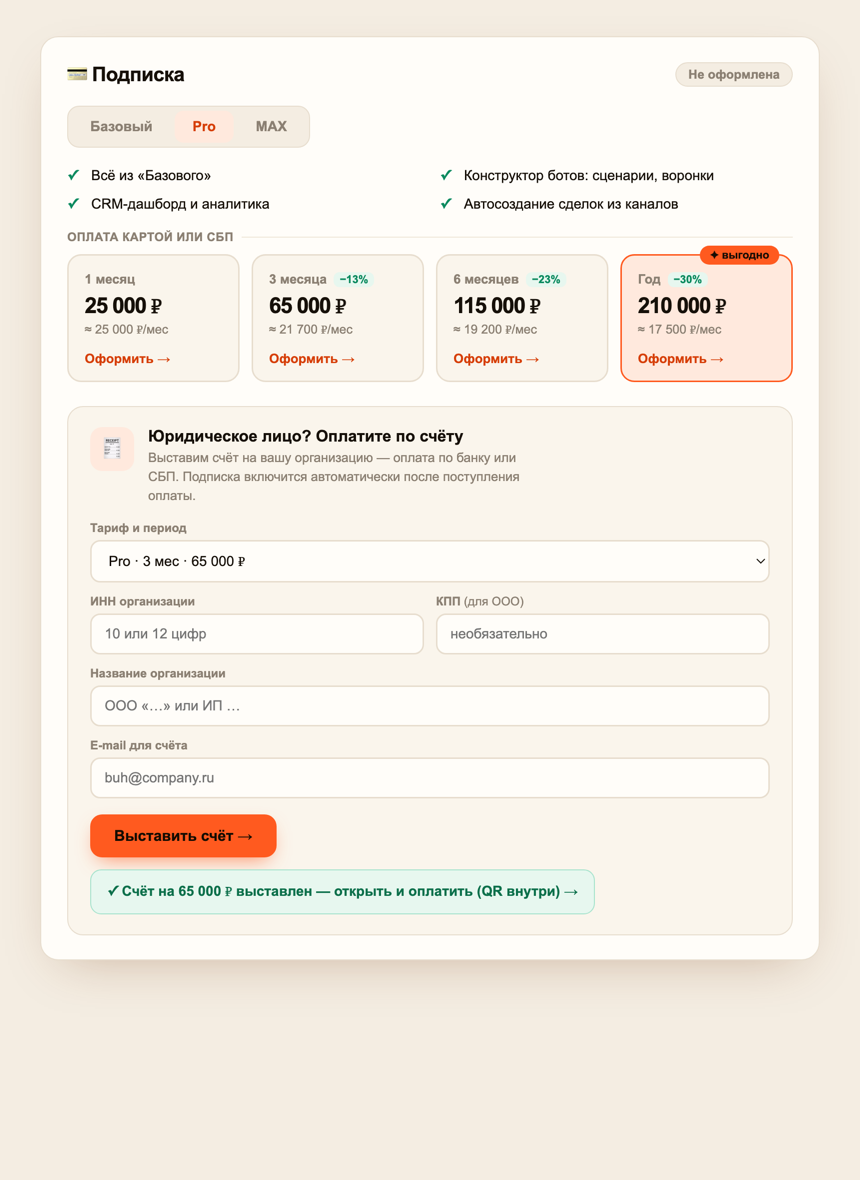
Тарифы
- Базовый — все каналы, окно оператора, Salebot, кампании, роли, автосделки, без лимитов.
- Pro — плюс конструктор ботов, CRM-дашборд и аналитика.
- MAX — плюс приоритетная поддержка, API/вебхуки, расширенные автосделки.
Периоды: 1, 3, 6 месяцев и год (чем дольше — тем выгоднее).
Оплата картой или СБП
Выберите тариф и период → «Оформить» → оплата картой или по QR (СБП). Подписка активируется сразу.
Оплата по счёту (для юр. лиц)
- В блоке «Оплатить по счёту» выберите тариф и период.
- Укажите ИНН, название организации, КПП (для ООО) и e-mail.
- Нажмите «Выставить счёт» — получите ссылку на счёт с QR-оплатой.
- Оплатите по банку или СБП. Подписка включится автоматически после поступления оплаты.
14. Личный кабинет
lk.tat-chats.com — управление подпиской и порталом:
- Установка приложения в Битрикс24.
- Статус подписки и оплата (карта / счёт).
- Быстрый переход к настройкам каналов.
15. Шаблоны интеграций (что можно реализовать)
Готовые сценарии связки Тат-Чат с вашими процессами в Битрикс24.
Привязка диалога к сделке — нативно, через конструктор
В сценарии бота (Telegram / MAX / ВКонтакте) добавьте шаг «Создать сделку». Бот в нужный момент диалога создаёт сделку в Битрикс24 и автоматически привязывает к ней переписку — оператор сразу видит сделку, диалог маршрутизируется на ответственного. Внешние сервисы не нужны.
{gotdeal}).Привязка к сделке через Salebot (переменная gotdeal)
Если вы работаете через Salebot: бот кладёт ID сделки Битрикс в переменную клиента gotdeal — Тат-Чат читает её, подтягивает телефон контакта сделки и привязывает диалог. Требуется указанный API-ключ Salebot в разделе «Подключение Salebot».
Автосоздание сделок (autodeal)
Правило «первое обращение из канала → создать сделку автоматически». Включается кнопкой «⚙️ автосделки» у канала. Доступно на всех тарифах.
Учёт источника — кампании и deep-ссылки
Создайте кампанию с кодовым словом или ссылкой (для рекламы). Клиент переходит/пишет кодовое слово — диалог помечается кампанией, в дашборде видно лиды и сделки по каждому источнику.
Маршрутизация по отделам
Привяжите каналы к отделам Битрикс24 (раздел «Роли доступа») — диалоги пойдут нужной команде, а операторы видят только свои.
Исходящее первое сообщение
Через личный Telegram-аккаунт — «Написать первым». Используйте точечно, чтобы не поймать блокировку за массовую рассылку.
ID клиента в поля Битрикса (омниканальный матчинг)
Тат-Чат может записывать идентификатор клиента из каждого канала (Telegram, MAX, ВКонтакте, Avito и др.) в поле контакта Битрикс24 — вы сами выбираете, какой id в какое поле. Так все id клиента видны прямо в его карточке, а дубли можно искать не только по телефону, но и по id (полезно для Avito, где телефона обычно нет). Такого нет у большинства интеграций.
16. Интеграция в сайт или внешнюю CRM (API)
Если у вас своя система (сайт, CRM, платформа) — встройте Тат-Чат как канал общения. Модель — как встройка в Битрикс24: операторы работают в нашем окне, встроенном к вам через <iframe> (свой интерфейс чата строить не нужно), а данные синхронизируются по API. Полный справочник эндпоинтов — /api/v1/docs.
0. Ключ доступа
В рабочем месте оператора → раздел «API-ключи» создайте ключ и выдайте нужные разделы (скоупы): send (отправка), operators (сотрудники и вход во фрейм), clients (предрегистрация клиентов), плюс чтение (dialogs, messages…). Ключ показывается один раз — храните на бэкенде, во фронт не встраивайте. Авторизация: заголовок Authorization: Bearer <ключ>.
1. Отправлять сообщения клиенту
POST /api/v1/send, тело { "client_id": "…", "text": "…" }. client_id приходит из вебхука входящих (п.2); Тат-Чат сам доставит в тот канал, которым пользуется клиент.
2. Получать входящие (вебхук)
В разделе «API-ключи» → «Вебхук входящих» укажите URL приёмника и получите секрет. На каждое сообщение клиента Тат-Чат шлёт POST на ваш URL с телом { client_id, channel, name, phone, messenger_id, external_id, text, ts } и заголовком X-Signature = HMAC-SHA256(тело, секрет). Проверяйте подпись.
3. Сотрудники как операторы
POST /api/v1/operators (скоуп operators) — идемпотентно по login (ваш id пользователя): нет — создаст и вернёт пин, есть — обновит. /operators/deactivate — отключить уволенного.
4. Встроить рабочее место во фрейм (SSO)
Ваш бэкенд зовёт POST /api/v1/operators/login-link {login} → получает url для вставки в <iframe> — оператор попадает в наше окно уже авторизованным. Опции: client_id — открыть конкретный диалог; phone/contact_id/external_id — открыть форму «Написать первым» с подставленным номером.
5. Привязать клиента заранее (pre-bind)
POST /api/v1/clients (скоуп clients) — { external_id, phone, name }. Когда клиент напишет с этого телефона, в вебхуке придёт ваш external_id — сообщение сразу ляжет на ваш лид (работает для телефонных каналов — WhatsApp/SMS).
6. Написать первым
Первым в Telegram/WhatsApp писать нельзя (баны) — только после обращения клиента. Холодный канал по номеру — SMS: POST /api/v1/sms {phone, template_id} (по шаблону из кабинета).
7. Виджет чата на сайт
Готовая кнопка чата на сайте: в разделе «API-ключи» → «Виджет чата на сайт» включите и скопируйте строку вставки — сообщения посетителей приходят в рабочее место как обычный канал.
role при создании оператора. «Роли доступа» — только для встройки в Битрикс24. Нестандартный сценарий — напишите нам.Поддержка
Вопросы по подключению и работе — пишите на support@tat-chats.com. Правовые документы — в разделе документов.